飞书会议室是一款以多场景协作使用作为背景主题的办公类app,对于经常需要开会或者完成小组作业的用户来说是很实用的便捷办公软件。软件本身可容纳的视频会议人数也都是比较庞大的,只需要点击即可在软件中开启一场办公会议。

飞书会议室主控设备机型是哪些
IdeaHub :S2、Pro、B2
MaxHub :CF65MC、CF75MC、CF86MC
H3C :S65M2C、S86M2C
维海德: C7
亿联 :A10、A20、MeetingBoard
飞书会议室人数上限是多少
企业若需扩大会议容量上限,可选择升级飞书会议室版本,或购买大型会议增值服务。
操作流程如下:
1、企业申请服务
企业管理员可联系飞书客服或客户成功经理购买 大型会议-100/300/500/1000 方 服务。
2、管理员分配权限
开通成功后,企业管理员可在管理后台查看并进行 席位管理。点击 管理后台 > 费用中心 > 权益数据,查看 大型会议-100/300/500/1000方 模块。
飞书会议室怎么使用
投屏码不是在app中的,投屏码是在飞书投屏盒子硬件设施屏幕上呈献的
飞书投屏盒子硬件设施是一款小巧易用的本地无线投屏产品,可以通过飞书或飞书会议室轻松将屏幕内容共享到显示设备上。简单部署即享高清画质,满足多种会议场景的演示需求,助力企业高效开会。其安装步骤如下:
1、使用 HDMI 线连接电视/投影仪等显示设备。
2、使用电源适配器连接电源。
3、完成配网:若使用有线网络,将网线连接到以太网接口;若使用无线网络,选择或者添加无线网络进行连接。

然后在投屏前准备如下事项:
1、启动投屏盒子,完成初始化配置。使用飞书会议室app扫描飞书投屏盒子硬件设施屏幕上的投屏码
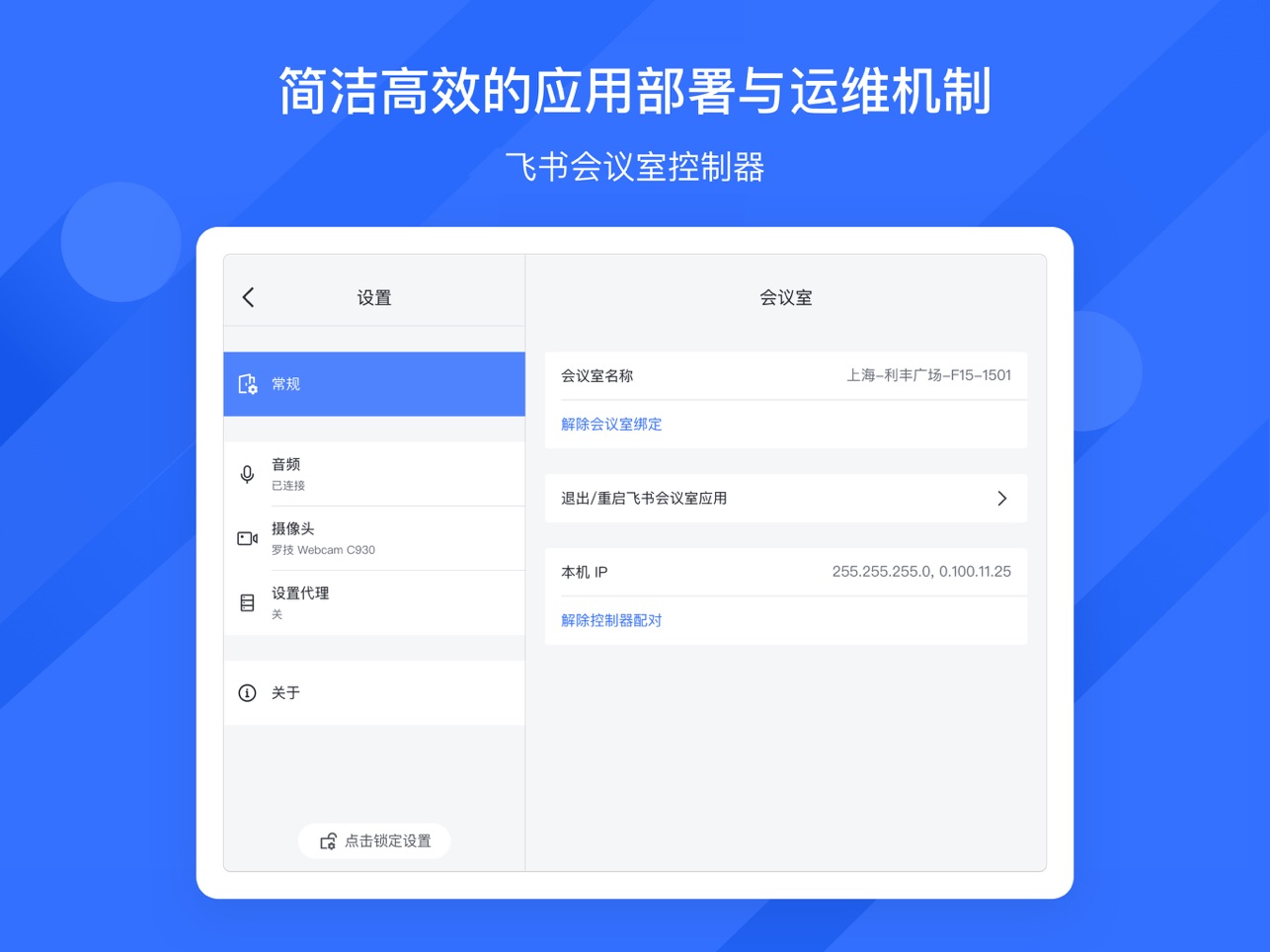
绑定会议室,请参照以下步骤完成会议室部署:
管理员点击 管理后台 界面左侧导航栏的 会议室 > 会议室管理,进入会议室管理界面。在会议室管理界面左侧的会议层级列表中,选择需要进行设置的会议室/会议室层级范围,然后点击会议室/会议室层级界面右侧的 设置 > 基本信息 > 部署权限。
方式一:扫码权限配置
点击 部署人员 右侧的 配置,将出现添加部署人员弹窗。通过搜索人员或部门名称选择想要配置的人员或部门,支持多选和一键全选。选择完成后,点击 确定。添加完成后,该人员/部门将长期拥有投屏盒子的部署权限。
方式二:访问码权限配置
查看当前会议室现有的访问码或者点击 重新生成 ,选择有效期后即可生成新的访问码。生成访问码后,获取该访问码的相关人员将在有效期内拥有投屏盒子的部署权限。
飞书会议室应用特色
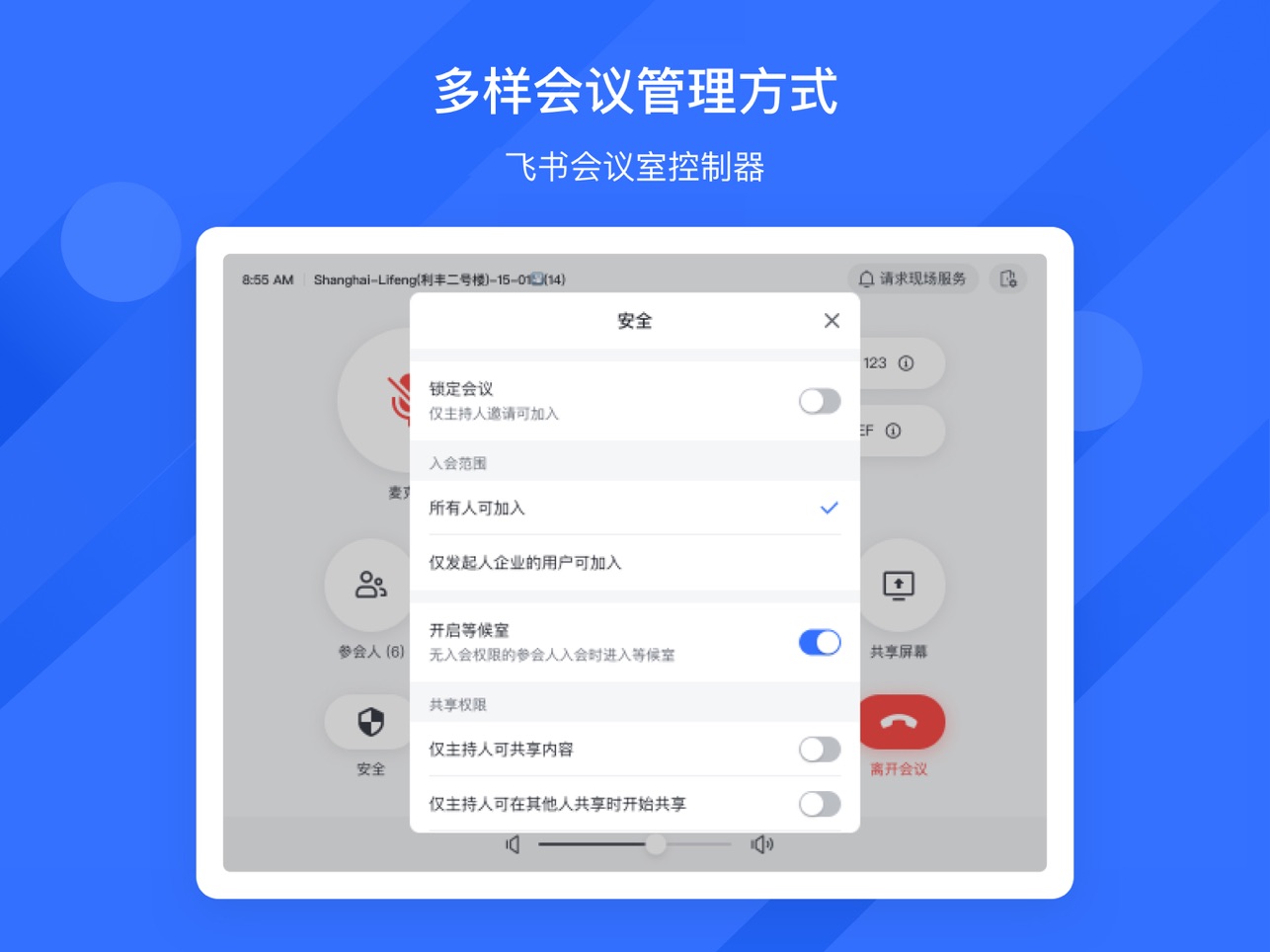
1.智能化的会议管理处理,提升会议的安全性
2.一键预约会议室,无需再排队等待消耗时间
3.各类会议上的数据均可直接同步至表格中
飞书会议室应用使用
1.功能全面,随时都能开展全新的会议
2.就算是新手也能轻松的进行使用这款app
3.各种要点重点也都能在软件之中进行记录