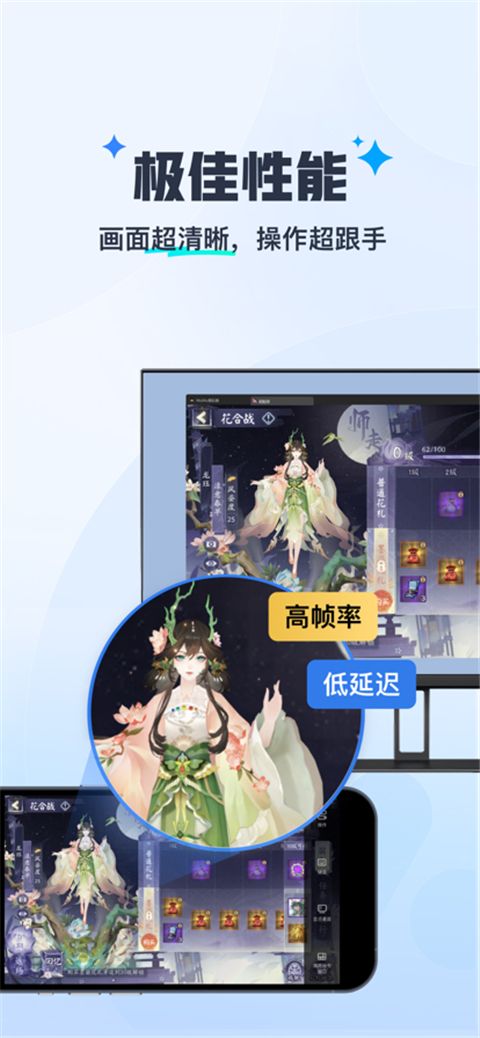
掌上mumu模拟器是一款功能实用的远程管理辅助软件。许多人在运行大型手游时,经常会遇到手机硬件发烫或者电量消耗过快的情况。通过成熟的无线连接方案,让玩家在移动设备上也能实时看到电脑端的运行画面。这种工具将手里的屏幕变成了电脑模拟器的远程显示器。玩家可以直接在触控屏上完成点击和滑动,实现对桌面端系统的直接操控。
掌上MuMu使用教程
1、电脑端安装 MuMu模拟器最新版本,移动端安装掌上MuMu,这两个软件均可在本站免费下载
2、开启远控功能
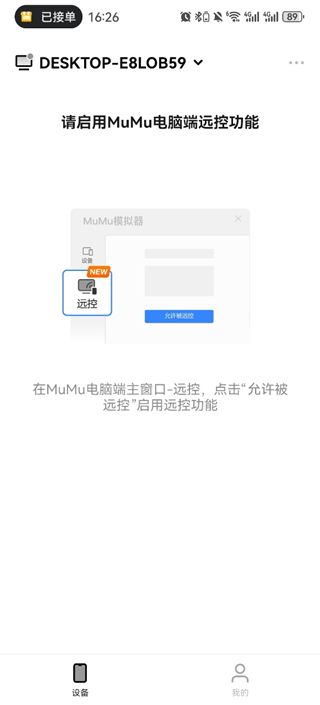
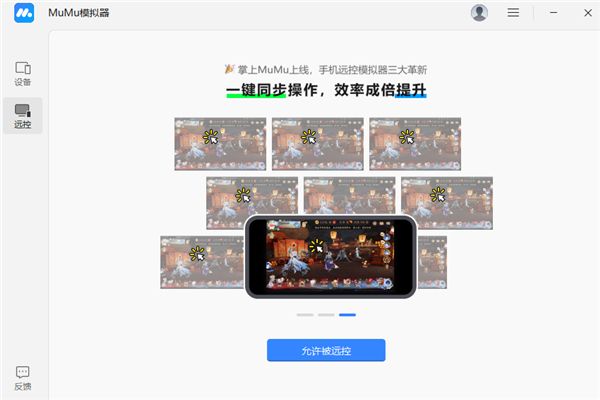
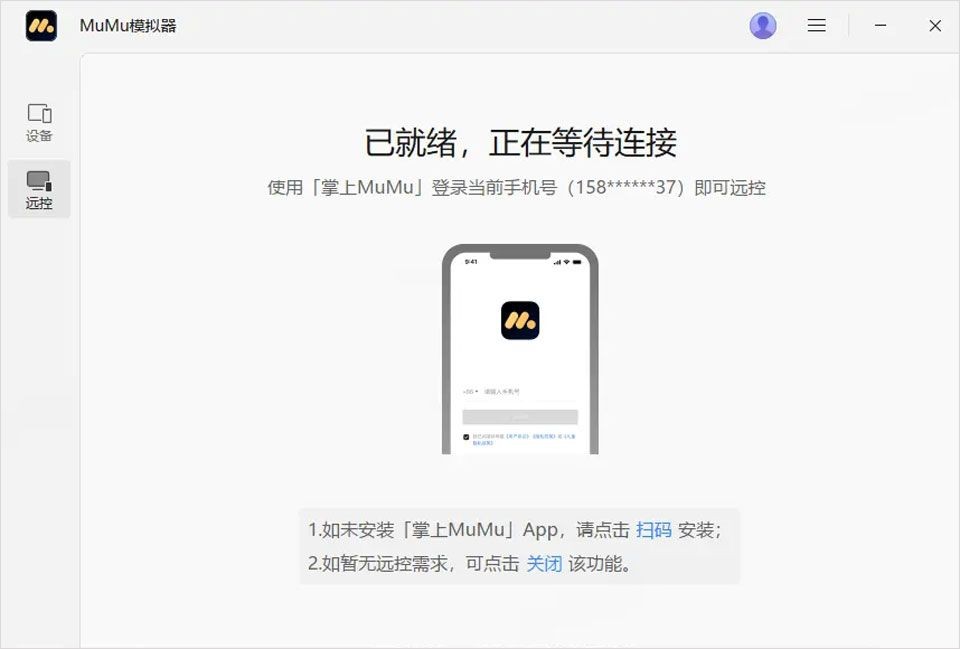
打开电脑端MuMu模拟器并登陆账号,在 MuMu模拟器主程序界面左侧标签“远控”,之后再点击“允许被远控”按钮。
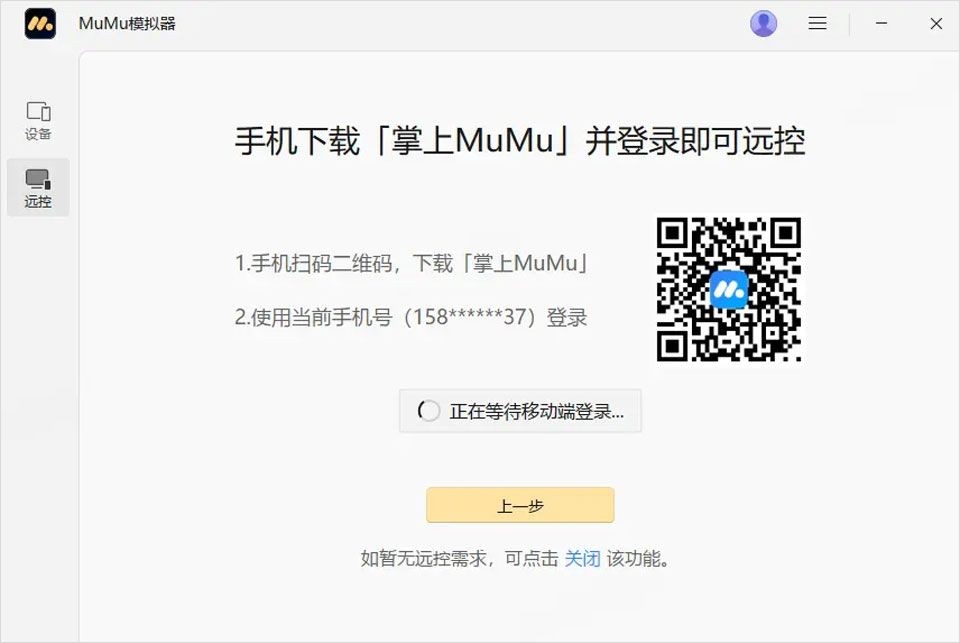
请注意,登录电脑端 MuMu模拟器的账号需与移动端掌上MuMu 登录的账号一致,才可在“允许被远控”后进入就绪状态。
未登录账号界面:
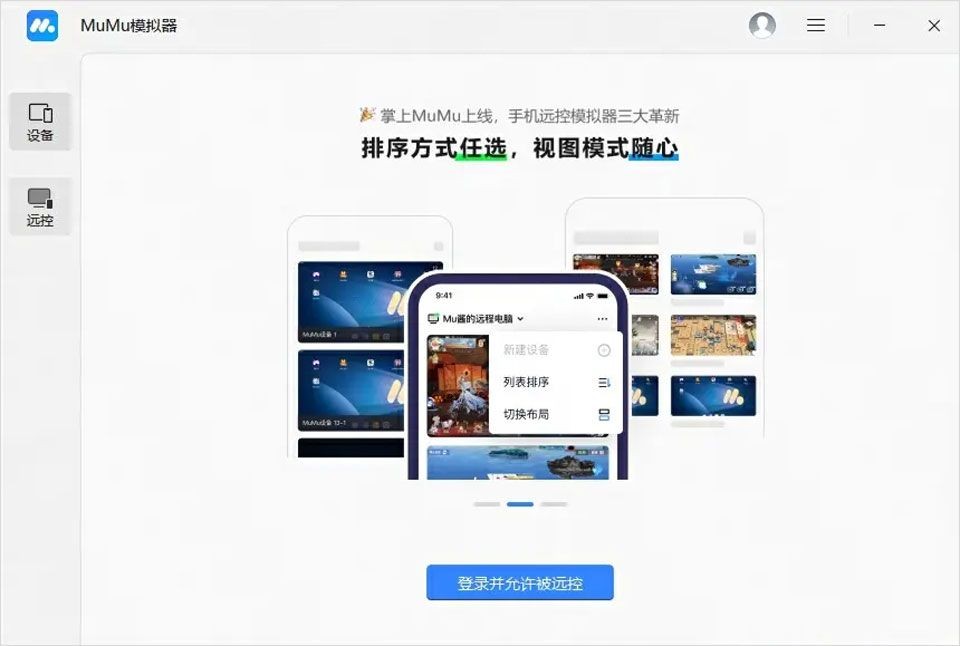
已登录账号界面:
若双端账号不一致,则会进入下述提示界面。
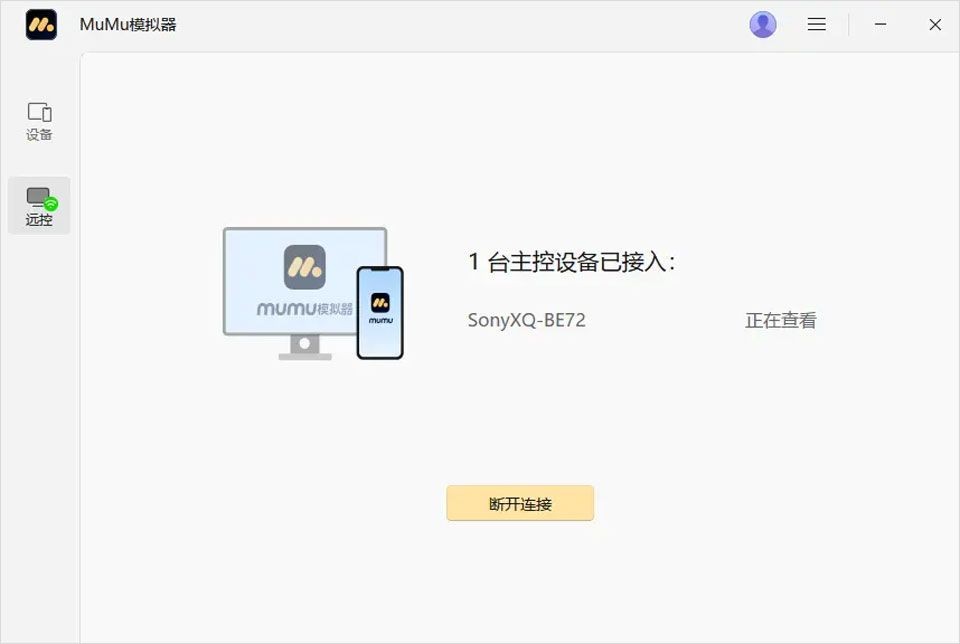
当前设备已被掌上MuMu 远控,则显示为下图。
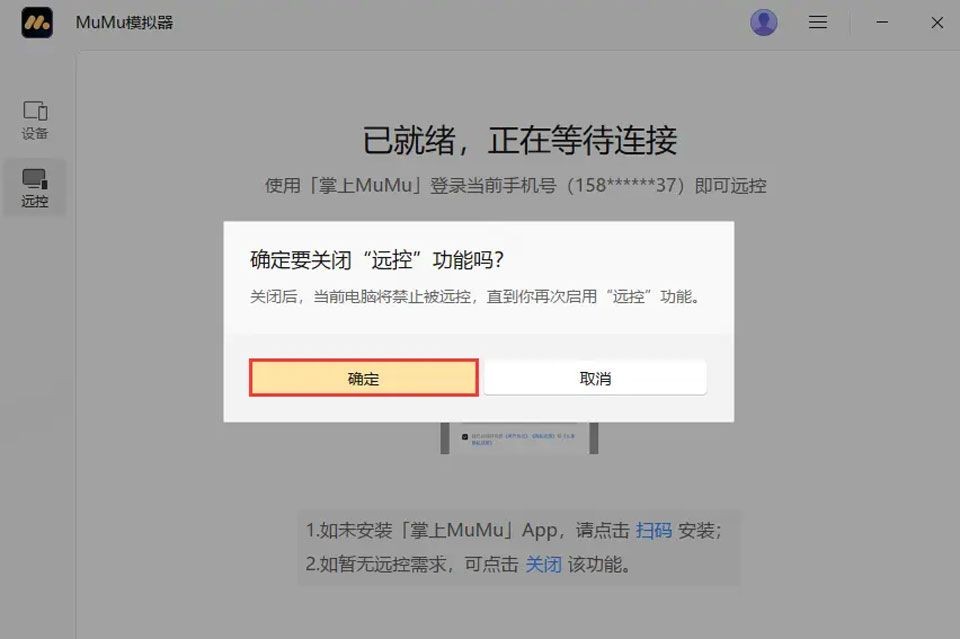
如需关闭远控功能,可点击“关闭”按钮关闭该功能。
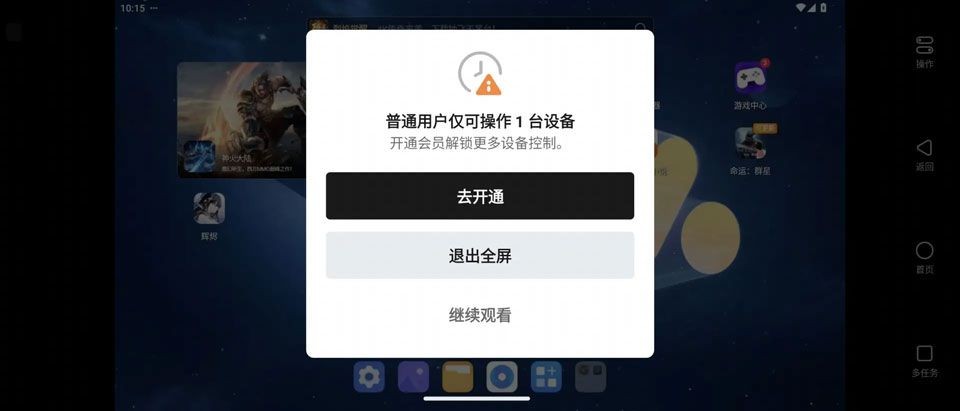
3、 远控多个安卓设备
普通用户:
仅支持全屏控制模拟器设备列表中的第一个设备。
会员用户:
解锁所有安卓设备的全屏控制。
4、多个安卓设备切换
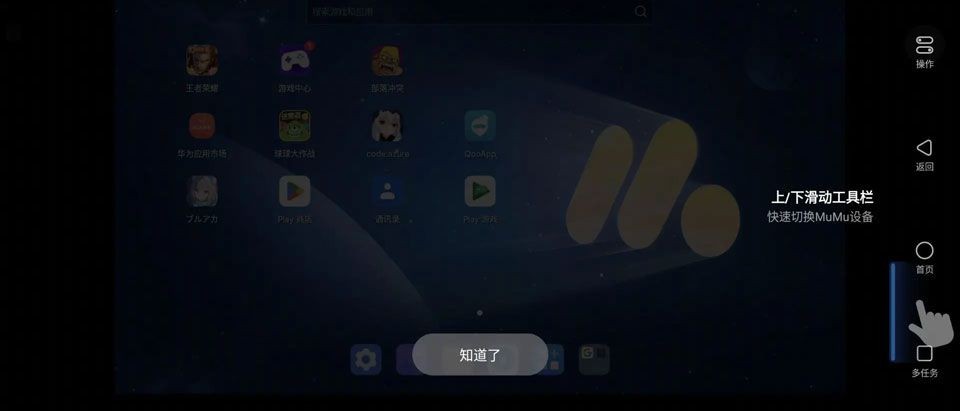
若同时开启了多个安卓设备,可以通过长按右侧边工具栏,上下滑动在不同的安卓设备中切换。
5、帧率与画质
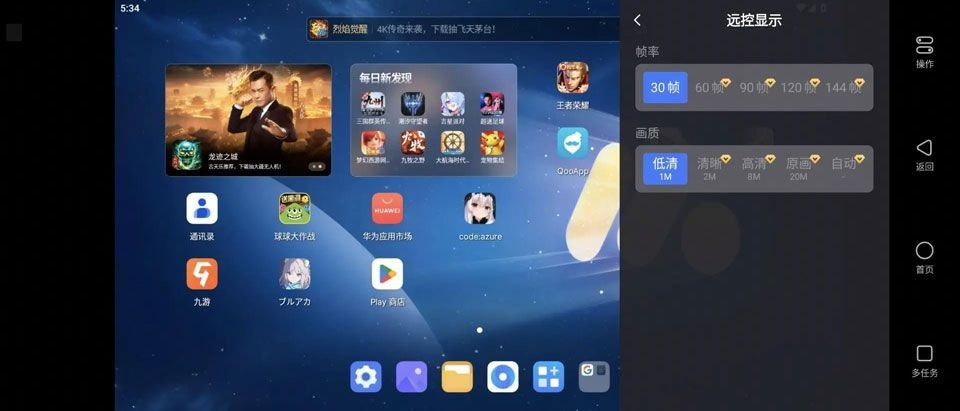
免费用户:
仅支持开启低清画质与 30 帧帧率功能。
会员用户:
解锁全部画质和帧率选项。
掌上mumu模拟器亮点
1、依托网易的技术背景,连接过程保障数据私密,防止账号信息外泄。
2、画面传输非常清晰,即便在高帧率模式下也流畅,点击反馈非常灵敏。
3、设计满足随时监控电脑的需求,让看画面和远端控制,变得极为方便。
掌上mumu模拟器特点
1、手机仅作为显示和控制终端,计算压力留在电脑端,手机电量损耗低。
2、玩家能同时监控多台模拟器运行,管理界面布局合理,让多开情况看得清清楚楚。
3、自动同步点击效果出色,只要在一个窗口操作,其他窗口就会自动跟随。
掌上mumu模拟器优势
1、功能分布非常直观,寻找各项管理按钮的过程快,不需要翻找复杂菜单。
2、连接过程响应极快,指令传输几乎没有延迟,保证了操作显示同步性。
3、这种远控方式让玩家摆脱守在电脑前的限制,提升了管理的灵活程度。
软件评测
在画面还原度上表现出色。该程序解决了手机发热和电脑不便携带的矛盾,控制过程非常顺滑,是一种极高效的辅助手段。