shizuku软件安装包是一款主打系统优化服务的软件,更多的优秀服务都可以体验,更好的设定不一样的参数和功能来进行尝试,服务都很不错,让你可以更好的在这里来进行玩机,操作起来很简单,各种使用的方式都可以解锁,更好的让用户在这里管理好自己的设备和应用的程序,快速提高自己的工作和生活的效率。
Shizuku官网:https://shizuku.rikka.app/
主要功能
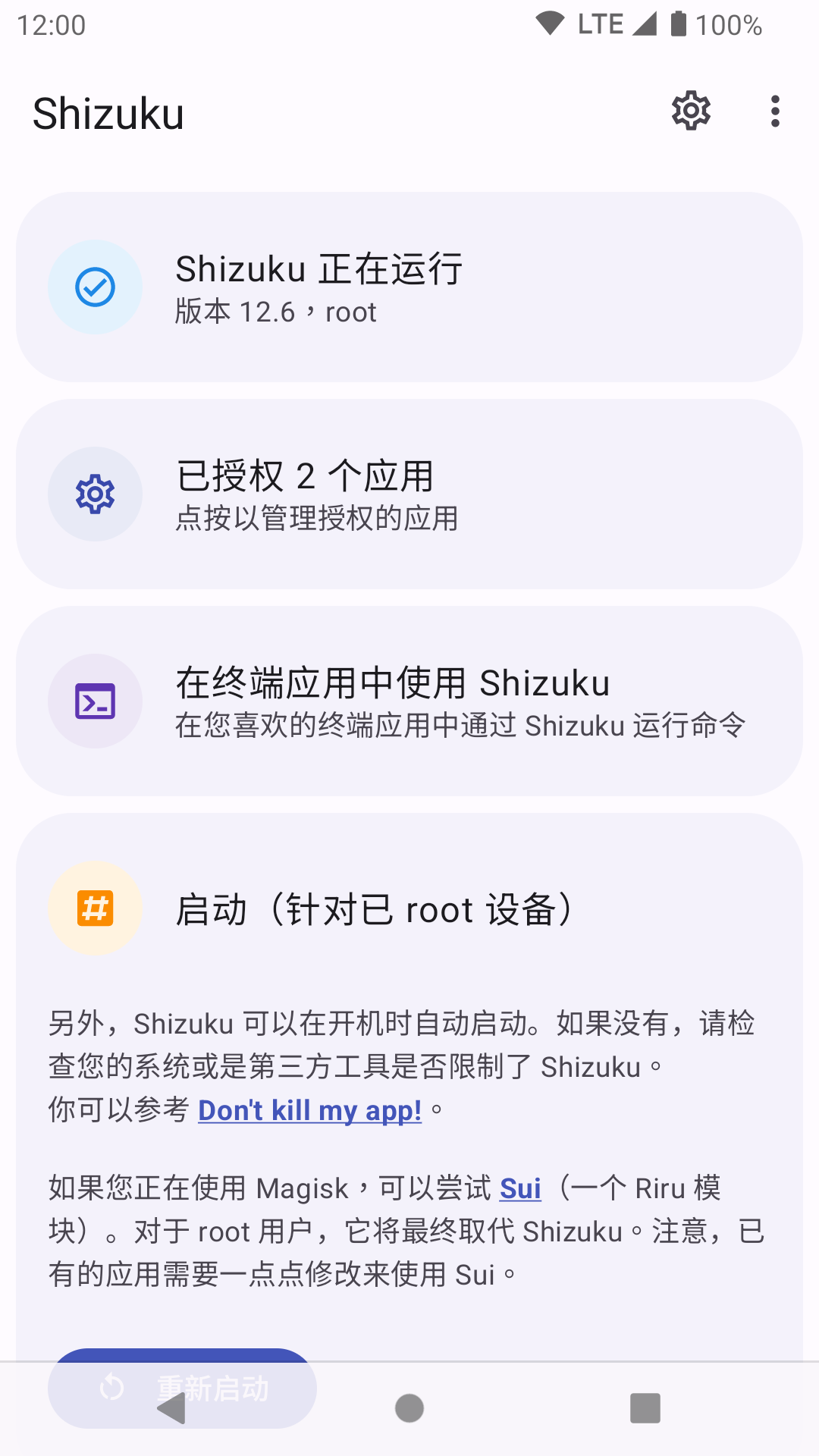
1、启动(针对已root设备)
(1) 另外,Shizuku可以在开机时自动启动。如果没有,请检查您的系统或是第三方工具是否进行了限制。
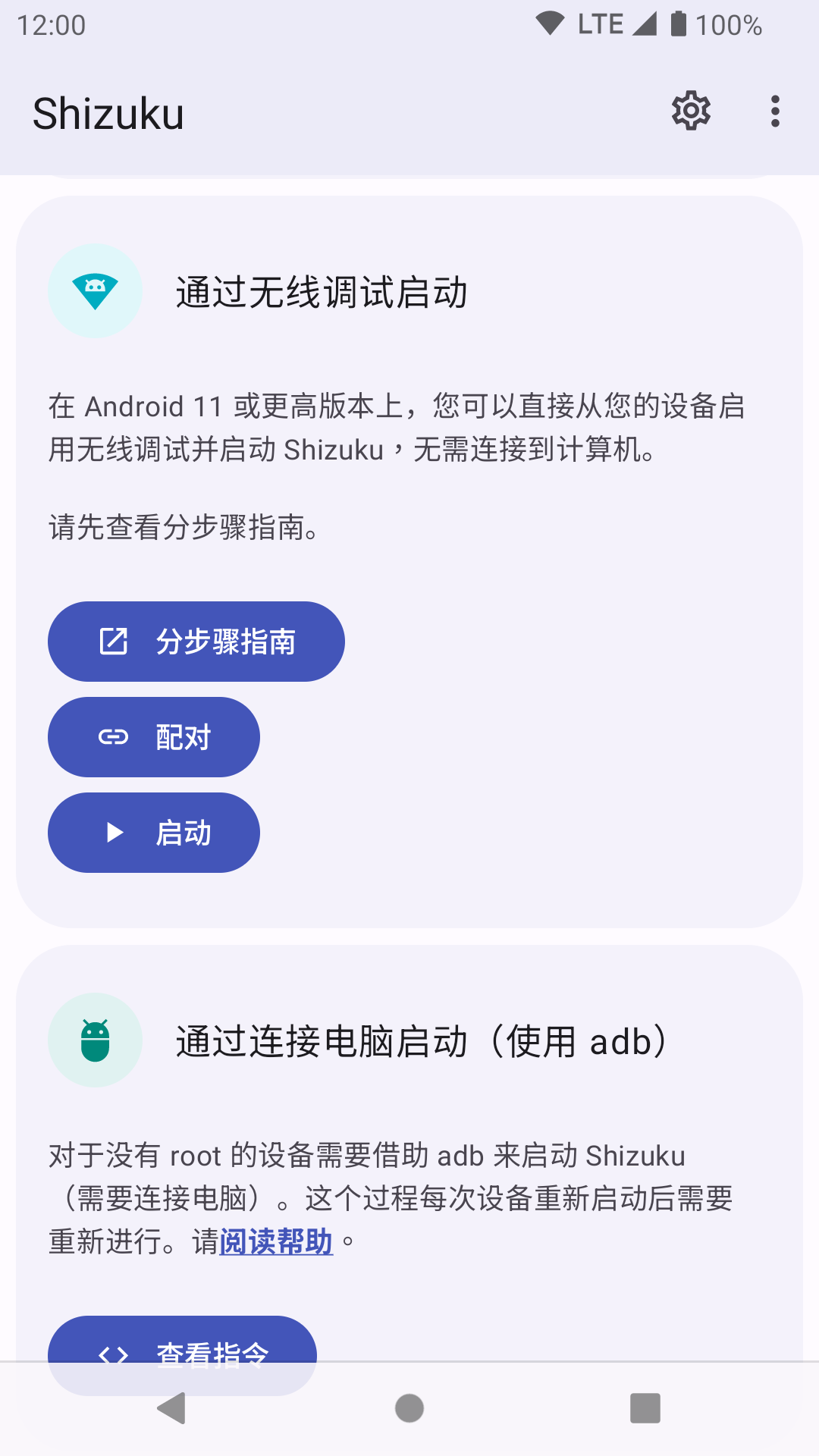
2、通过连接电脑启动(使用adb)
(1)对于没有root的设备需要借助adb来启动
(2)Shizuku(需要连接电脑)。这个过程每次设备重新启动后需要重新进行。请阅读帮助。
3、通过无线调试启动
(1)对于Android 11,无线调试是一个内置功能。请参考此帮助文档。
(2)此功能可在所有系统版本上工作。但在Android 11以前,无线调试无法直接启用。
shizuku软件安装包使用教程安卓10版本
第一部分:激活Shizuku
(1)root直接启动
①授予shizuku超级用户权限
②打开shizuku并点击启动
③等待界面完成
(2)无线调试激活
①手机连接可信任网络
②打开手机设置进入关于手机
③连点手机版本号直至出现已进入开发者模式
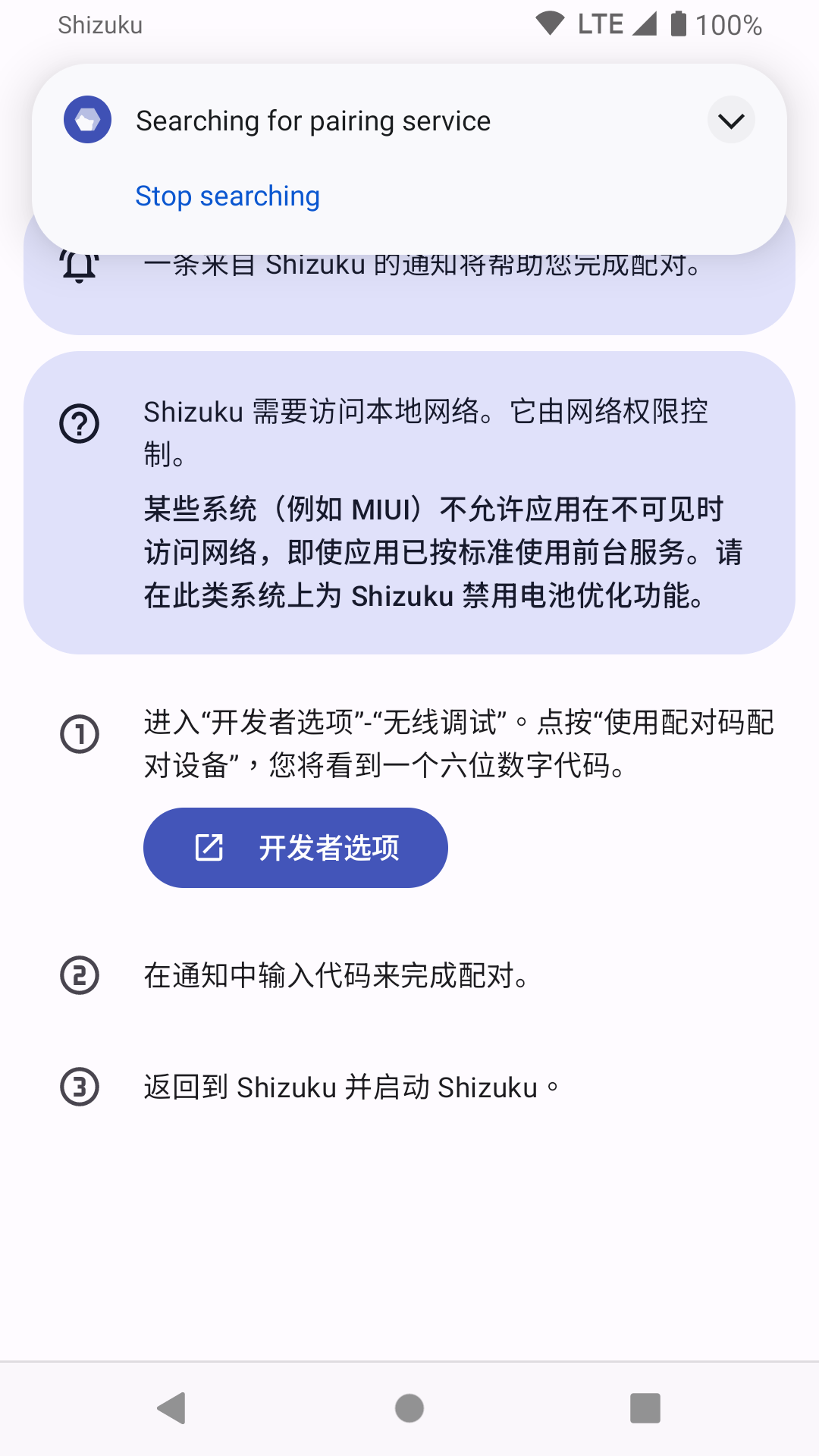
④打开shizuku并选择无线调试的 配对功能
⑤进入如下界面选择开发者选项
【PS:部分手机可能出现adb 权限受限需进行额外操作】
⑥进入开发者模式后,找到无线调试选项并开启。
⑦进入无线调试后选择使用配对码连接
【PS:部分用户可能出现配对码不显示问题】
⑧通知栏输入配对码并点击连接
⑨返回shizuku首页并启动直至出现运行中
评价:无需root适合大部分用户,但每次重启设备需要重新配对。
(3)通过连接电脑启动(使用 adb)
第一步:安装adb
①下载由 Google 提供的“SDK 平台工具”并解压至任意文件夹
②打开文件夹,右键选择
—Windows 10:在此处打开 PowerShell 窗口(需要按住 Shift 才会显示该选项)
—Windows 7:在此处打开命令行窗口(需要按住 Shift 才会显示该选项)
Mac 或 Linux:打开 Terminal(终端)
输入 adb 如果可以看到一长串内容而不是提示找不到 adb 则表示成功
【PS:
①请不要关闭该窗口,后面提到的“终端”都是指此窗口(如果关闭请重新进行第 2 步)
②如果使用 PowerShell 或是 Linux 及 Mac,所有 adb 都要替换成 ./adb】
第二步:设置adb
要使用 adb 你首先需要在设备上打开 USB 调试功能,通常需要经过以下步骤:
①打开系统设置,进入关于
②连续数次点击 “Build number” 后看到类似 “You are a developer” 的提示
③此时你应该可以在设置中找到“开发者选项”,进入后开启“USB 调试”
④连接设备到电脑,在终端中输入 adb devices
⑤此时设备上会出现“是否允许调试”的对话框,勾选“总是允许”后确认
⑥再次在终端中输入 adb devices,如无问题将会看到类似如下内容:
List of devices attached
XXX device
【PS:不同设备开启“开发者选项”的步骤可能有所不同,请自己百度】
第三步:
启动 Shizuku:复制指令并粘贴到终端中,如无问题你将会在 Shizuku 中看到已启动成功。
【PS:适用于 Shizuku v11.2.0+ 的指令】
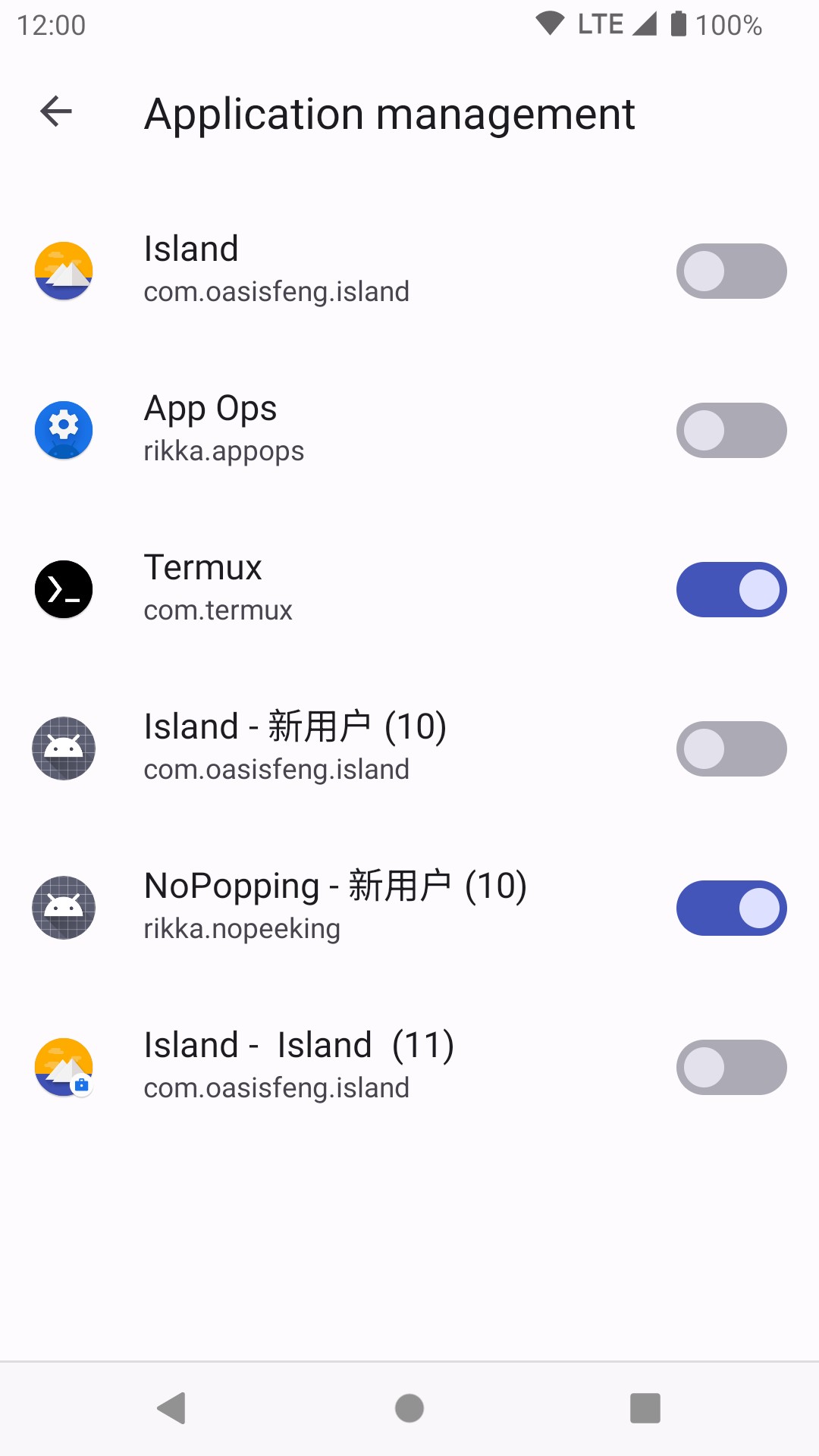
软件亮点:
1、大量的服务都能尝试,还有各种命令的界面。
2、软件使用起来很简单,更好的管理设备。
3、大量应用程序都能够解锁,运行起来很方便。
软件优势:
1、只需要几步操作就能尝试,功能都很强大。
2、操作起来都不会很难,对于安装的应用都能检测。
3、更好的相关参数都能尝试,带来了更多帮助。
更新日志
支持Android16 QPR1
更新启动命令。您可以将此文件复制到任何可执行位置,例如/data/local/tmp/shizuku
当连接到受信任的WLAN时,支持在Android13+上无需root即可自动启动
 shizuku官方版
  shizuku安卓版