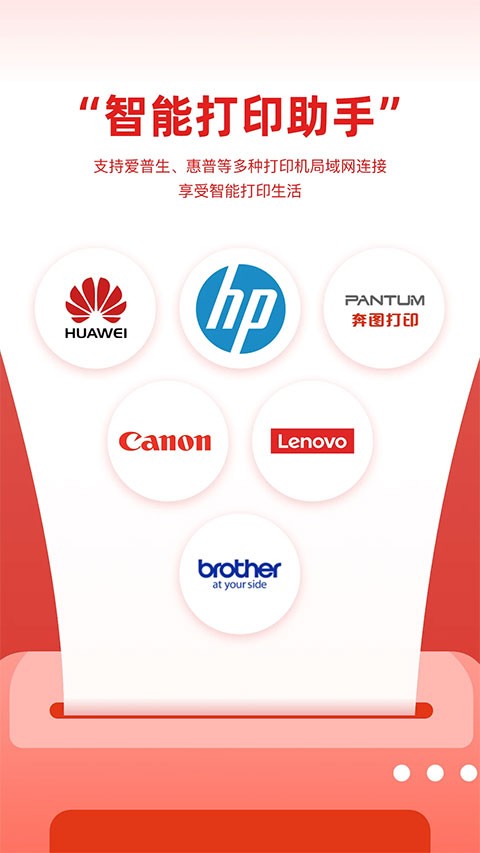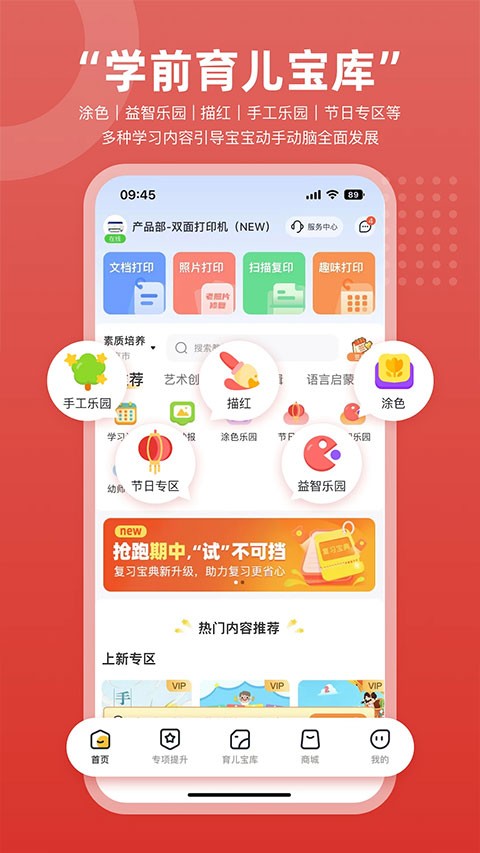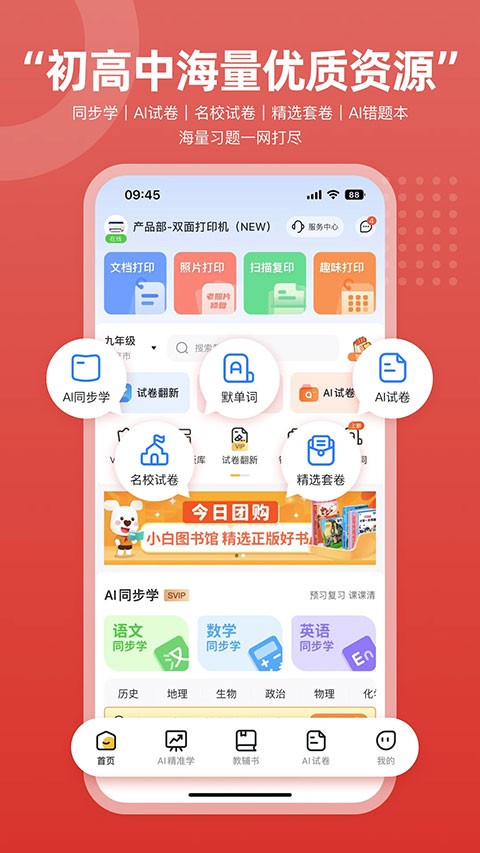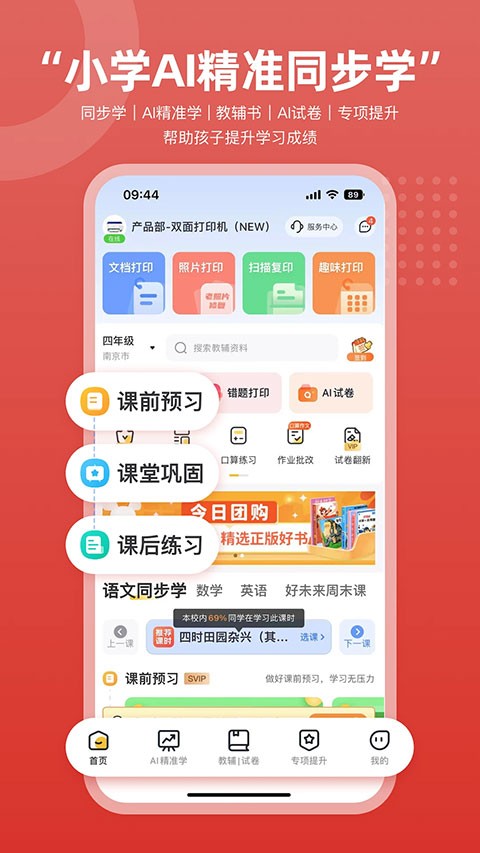
京小印app是一款有着简单打印服务的软件,许多品牌的打印机都可以来连接使用,大量的文档也都支持,打印起来很简单方便,还不需要额外转换,深度融合了这里的教育场景,还提供了许多的学习资料,操作起来也很简单,助力孩子们来进行高效率的学习和使用,软件中的功能都很丰富,还有智能化的错题本,感兴趣的话快来装机软件网下载体验吧!
京小印app怎么连接打印机
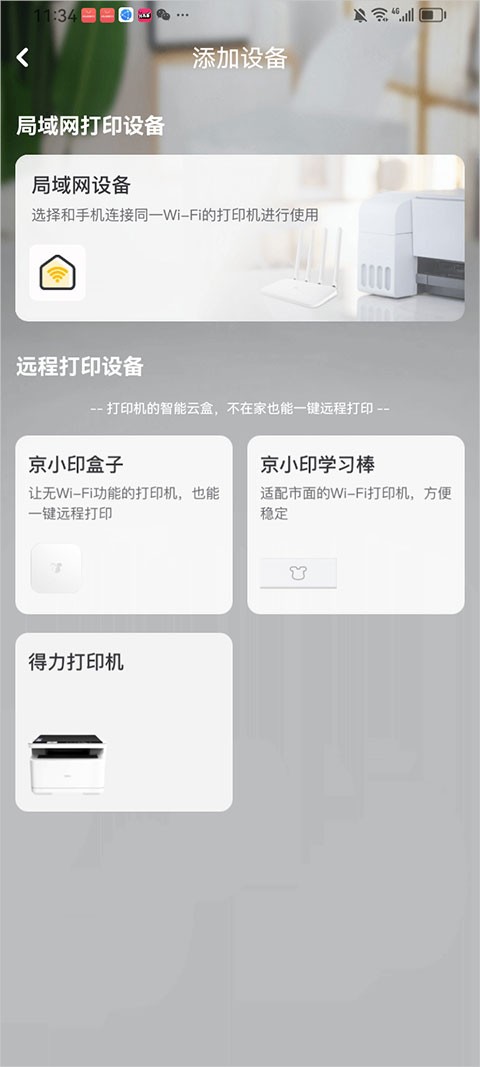
1、打开登录app后在首页处点击左上角的添加设备
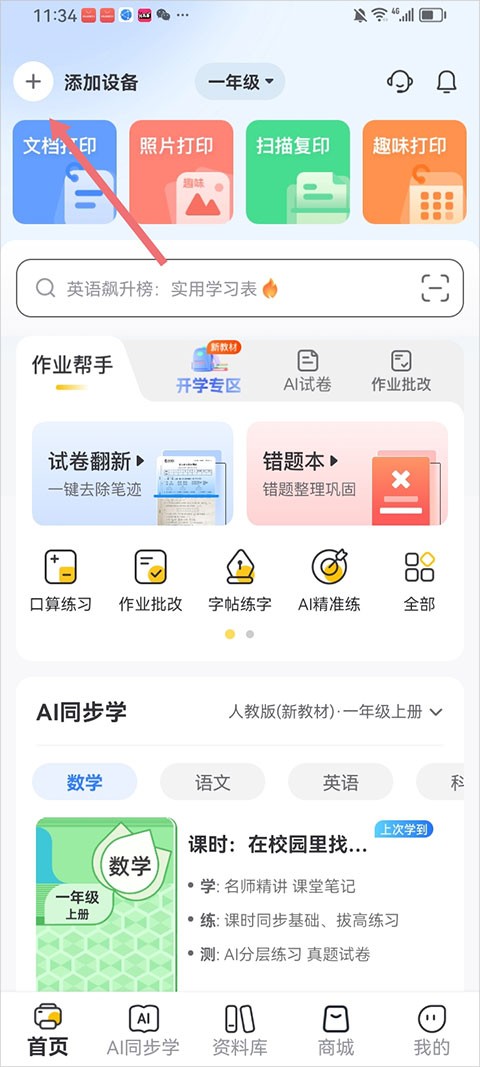
2、然后选择打印机设备
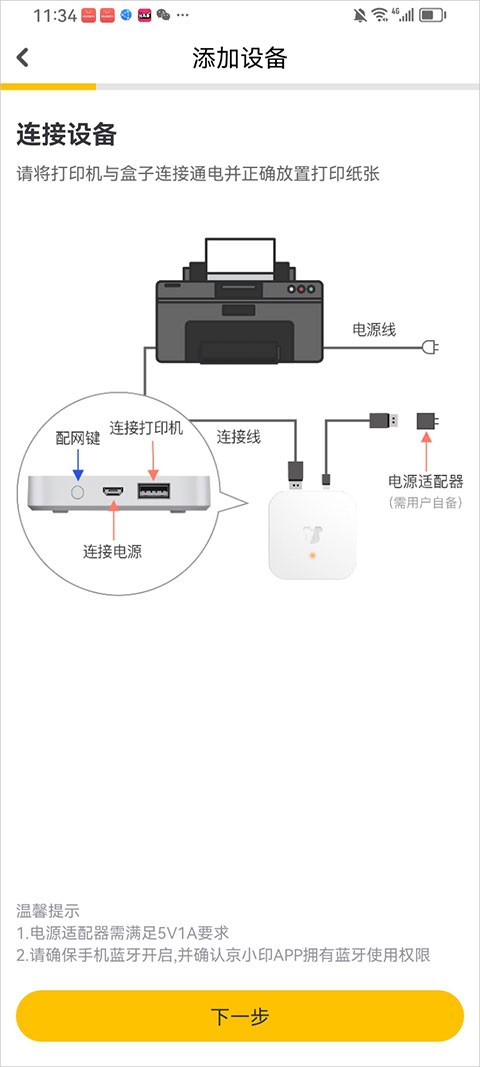
3、然后查看打印机设备的连接说明,以及按说明开启打印机设备
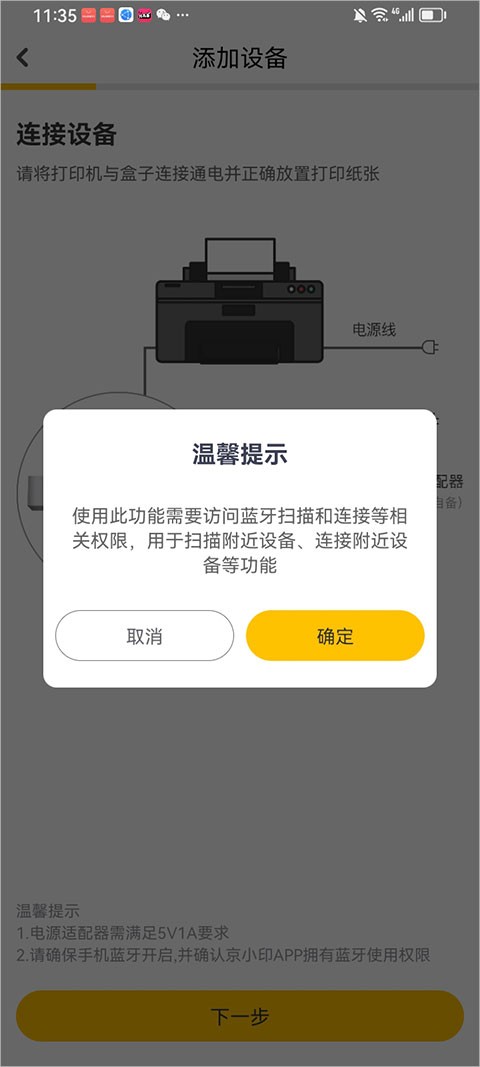
4、然后开启手机蓝牙连接配对打印机设备即可连接打印机了
京小印app使用教程
第一步:连接打印机:确保手机与打印机处于同一Wi-Fi/局域网环境,打开京小印进入首页,按提示搜索并连接设备。首次连接成功后,后续可快速自动识别。
第二步:选择打印类型:根据需求选择“文档打印、照片打印、扫描复印、趣味打印”等入口。打印学习资料时也可直接进入“AI试卷/同步学/模板库”等模块。
第三步:导入或选择内容:文档可从手机文件中导入;照片从相册选择;扫描复印则对准纸张拍照生成清晰电子稿;学习资源与模板可在对应栏目中按年级、科目或类型搜索选择。
第四步:设置打印参数:根据页面提示设置份数、页码范围、单双面等常用参数(不同设备支持项可能不同)。确认预览无误后点击开始打印。
第五步:学习与整理:学生用户可按“课前预习—课堂巩固—课后练习”完成一轮学习,再把错题归入AI错题本,定期打印复练,提升更明显。
第六步:模板高效使用:办公场景可从模板库选择合同、表格等,快速打印签署;生活场景可选择挂历、手账或节日内容,提升仪式感与规划效率。
软件亮点:
1、许多的文件都可以轻松打印,使用起来很简单。
2、打印好以后就能使用,软件的适配性很强。
3、不论是学习还是办公都很适合,打印很方便。
常见问题
1、照片纸是斜着打印出来的怎么办?
请按照以下顺序排查问题:
确认照片纸是平整的且无褶皱或边角上翘的情况;
确认照片纸摆放正确,进纸处纸张导轨有卡紧;
检查打印机内部有无异物、卡纸等情况;
如确认纸张摆放没有问题,打印机内部也没有异物、卡纸等情况请您联系打印机卖家或对应品牌的打印机客服处理;
惠普:400-885-6616
佳能:400-622-2666
爱普生:400-810-9977
2、每次打印都会有几张乱码的纸张先出来怎么办?
每次打印时都会打印几张带有乱码的纸张随着打印任务一起打印出来,这种情况是附近有网络设备干扰,可以将同一网段内的网络设备逐一关闭,排查是哪台网络设备干扰的,例如:
同一网段内有A、B、C、D四个备,先将A设备关闭,然后上传任务打印,再将B设备关闭,然后上传任务打印以此类推直到打印机不会再打印乱码为止,以此来确认干扰设备,后续再使用打印机时可以关闭干扰设备或让干扰设备连接其他网络,保证干扰设备与打印机不在同一网段内。
3、为什么打印文档比打印照片快?
打印机打印文件的速度通常取决于:打印质量,传输速度,文件内容,墨水覆盖率;
文档通常是黑白的文字内容墨水覆盖率较低,图片的色彩较多墨水覆盖率高,所以打印文档的速度要比打印图片的速度快;
照片的打印质量要比图片高,所以打印图片的速度要比打印照片的速度快;
家用喷墨打印机内部有过热保护装置,长时间连续打印之后会出现打印速度变慢的情况;
4、什么是家庭组?
“家庭组”可以邀请2名家庭成员加入,在家庭组内,可以快速绑定打印机,共同享受会员特权,一起查看孩子学习进度,指引孩子正确学习。
更新内容
v3.1.2:
优化系统性能,体验更顺畅。